はじめてのGodot 第1回: ゲームの完成形を見てから、Godotを準備しよう
この連載は、PCの基本操作はできるけれど、プログラミングもゲーム制作もやったことがない人が、ゲームを1本完成させるための全8回のチュートリアルです。
8回後のあなたが作っているもの
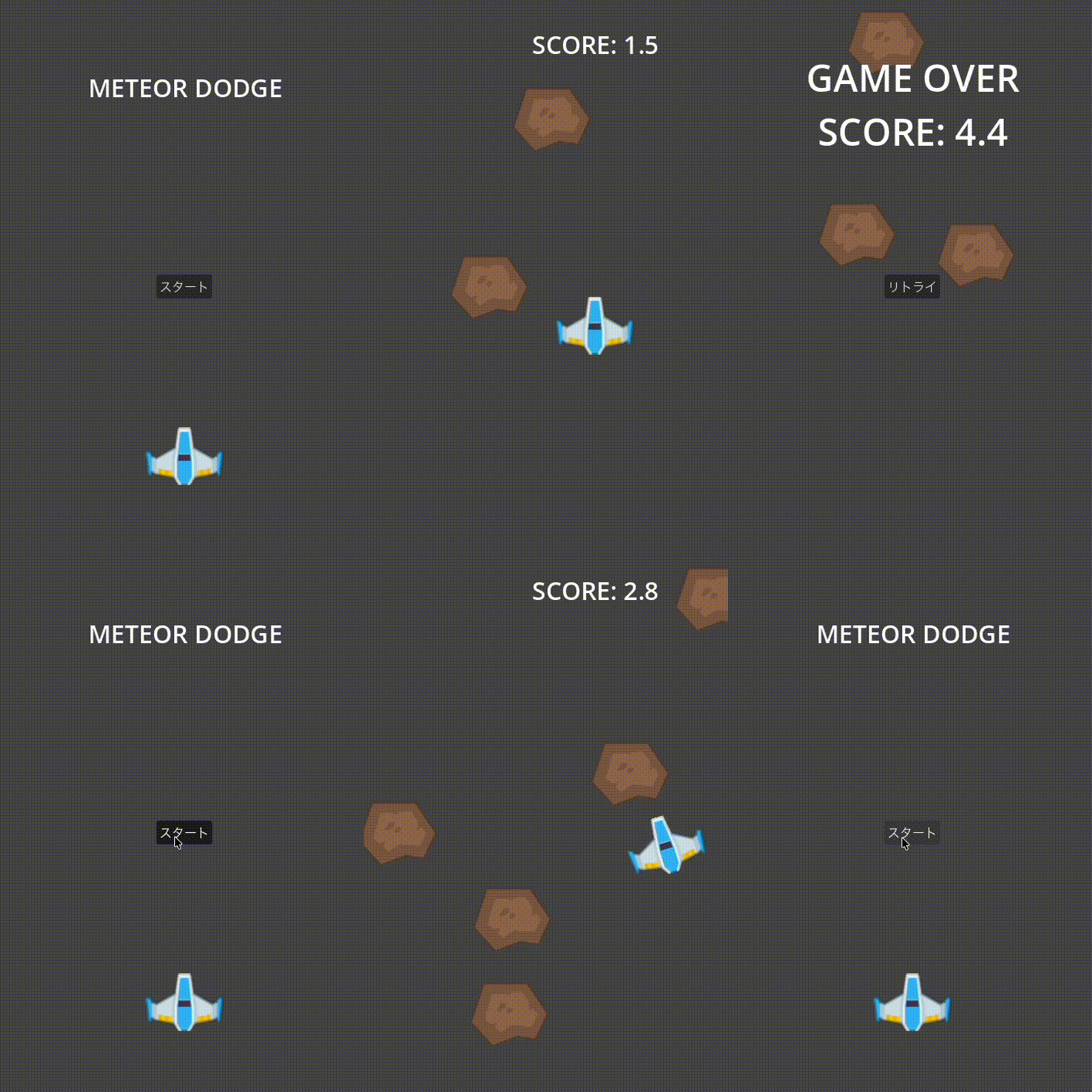
宇宙船を操作して、降ってくる隕石をよけ続けるゲームです。よけた時間がそのままスコアになります。シンプルですが、操作・敵の出現・当たり判定・スコア表示・音という、ほとんどのゲームに共通する基本要素がすべて詰まっています。
1回あたり30〜60分、合計でも1日あれば完走できる分量です。
Godotとは
Godot Engine(ゴドー)は、無料で使えるオープンソースのゲームエンジンです。
- 完全無料で、作ったゲームの売上から手数料を取られることもない
- インストーラ不要。ダウンロードしたファイルを開くだけで起動する
- 軽量で、ノートPCでも快適に動く
インストール
公式サイトのダウンロードページから、自分のOS用の Godot 4.6.3 (Standard) をダウンロードしてください。「.NET」というものもありますが、この連載では使いません。
- Windows: zipを展開して、出てきた
.exeをダブルクリック - Mac: zipを展開して、
Godot.appをアプリケーションフォルダに移動して起動
この連載のバージョン: Godot 4.6.3で動作確認し、スクリーンショットもすべて4.6.3で撮影しています。少し新しいバージョンでも、だいたい同じ場所に同じものがあります。
プロジェクトを作る
Godotを起動するとプロジェクトマネージャーが開きます。「作成」を押して、次のように設定します。
- プロジェクト名:
MeteorDodge - パス: 好きな場所(ドキュメントフォルダなど)
- レンダラー: そのまま(Forward+)でOK
「作成」を押すと、エディタが開きます。
エディタ画面の歩き方
最初は情報量に圧倒されますが、この連載で使うのは4か所だけです。
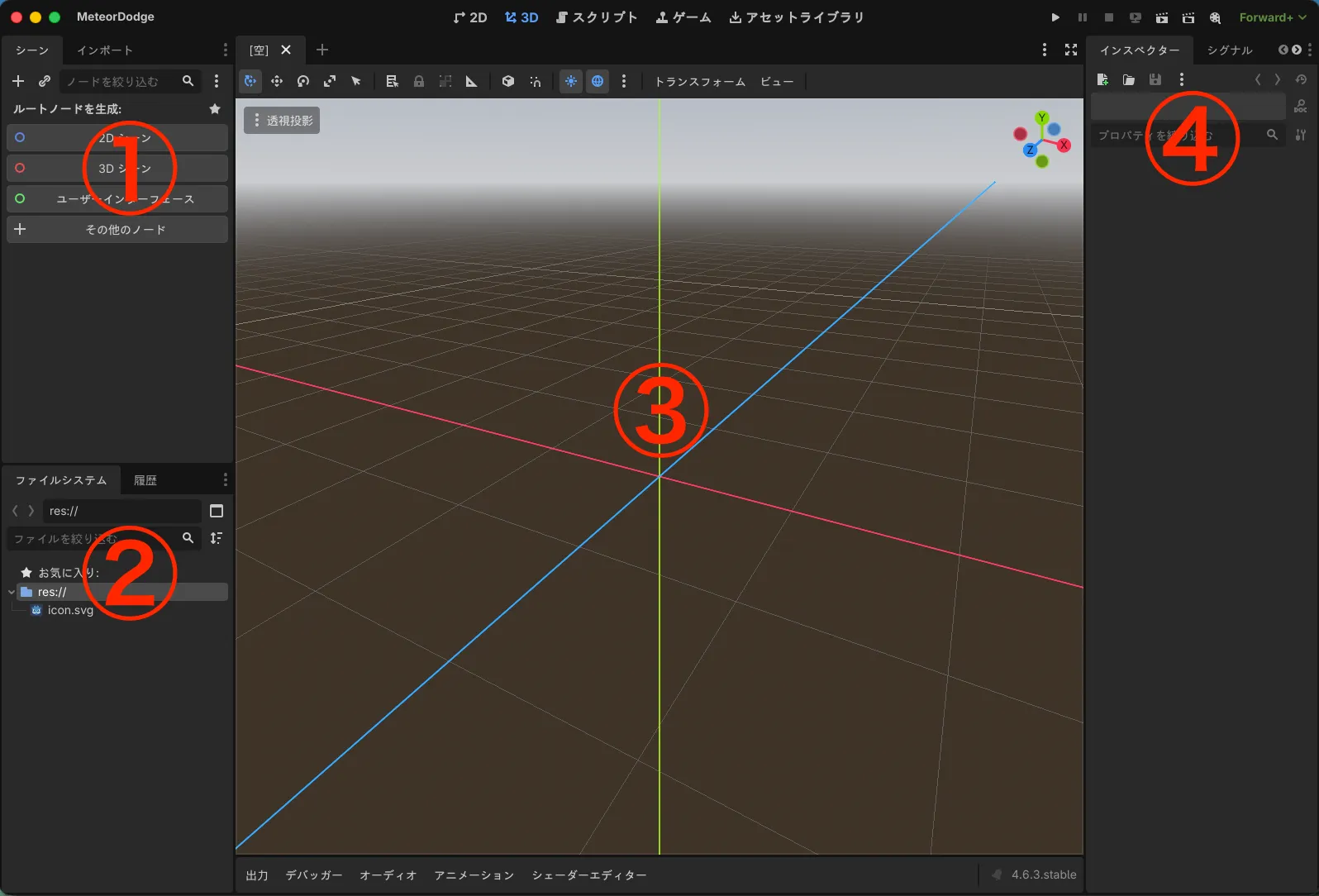
| 番号 | 場所 | 名前 | 役割 |
|---|---|---|---|
| ① | 左上 | シーンドック | ゲームを構成する「部品」の一覧 |
| ② | 左下 | ファイルシステム | プロジェクト内のファイル一覧 |
| ③ | 中央 | ビューポート | ゲーム画面のプレビュー |
| ④ | 右 | インスペクタ | 選択した部品の設定項目 |
もう1か所だけ覚えておきます。画面の一番上の中央に「2D / 3D / スクリプト / ゲーム / アセットライブラリ」というタブが並んでいます。これは中央(③)に何を表示するかの切り替えスイッチです。この連載で使うのは2つだけ:
- 2D … シーンを目で見ながら部品を配置する画面(いま見ているのがこれ)
- スクリプト … コードを書く画面(第2回から使います)
コードを書いた後に部品の配置に戻りたくなったら、ここで「2D」を押す、と覚えておいてください。
シーンとノード — Godotのたった2つの基本概念
Godotのゲームは「シーン」と「ノード」だけでできています。
- ノード = 機能を持った最小の部品。「画像を表示する」「音を鳴らす」「時間を測る」など、1ノード1機能
- シーン = ノードを組み合わせて作る部品のまとまり。「プレイヤー」「敵」「ゲーム画面全体」など
プラモデルでいうと、ノードが個々のパーツ、シーンが組み上がったユニットです。今日はまず「ゲーム画面全体」のシーンを作ります。
素材をダウンロードする
ゲームの絵素材は Kenney の「Space Shooter Remastered」を使います(295点入り)。CC0ライセンスなので、無料で、クレジット表記なしで、商用でも使えます(表記するとKenneyさんが喜びます)。
ダウンロードして展開したら、たくさんの画像の中から次の2ファイルを使います。
playerShip1_blue.png(宇宙船)meteorBrown_big1.png(隕石 — 使うのは第4回から)
この2ファイルを、エディタ左下のファイルシステムにドラッグ&ドロップしてください。これだけでプロジェクトに取り込まれます(内部では「インポート」という処理が走っています)。
ウィンドウサイズを設定する
縦長のゲームにするので、画面サイズを設定します。
- メニューの「プロジェクト」→「プロジェクト設定」
- 「表示」→「ウィンドウ」を開く
- 「ビューポートの幅」を
480、「ビューポートの高さ」を720に変更
最初のシーンを作る
- シーンドックの「その他のノード」をクリック
- 検索欄に
Node2Dと入力して選択し、「作成」 - できたノードの名前をダブルクリックして
Mainに変更 Ctrl+S(MacはCmd+S)で保存。ファイル名はmain.tscnのままでOK
Node2D は「2Dのものを入れる容れ物」のノードです。これがゲーム画面全体の土台になります。
宇宙船を表示する
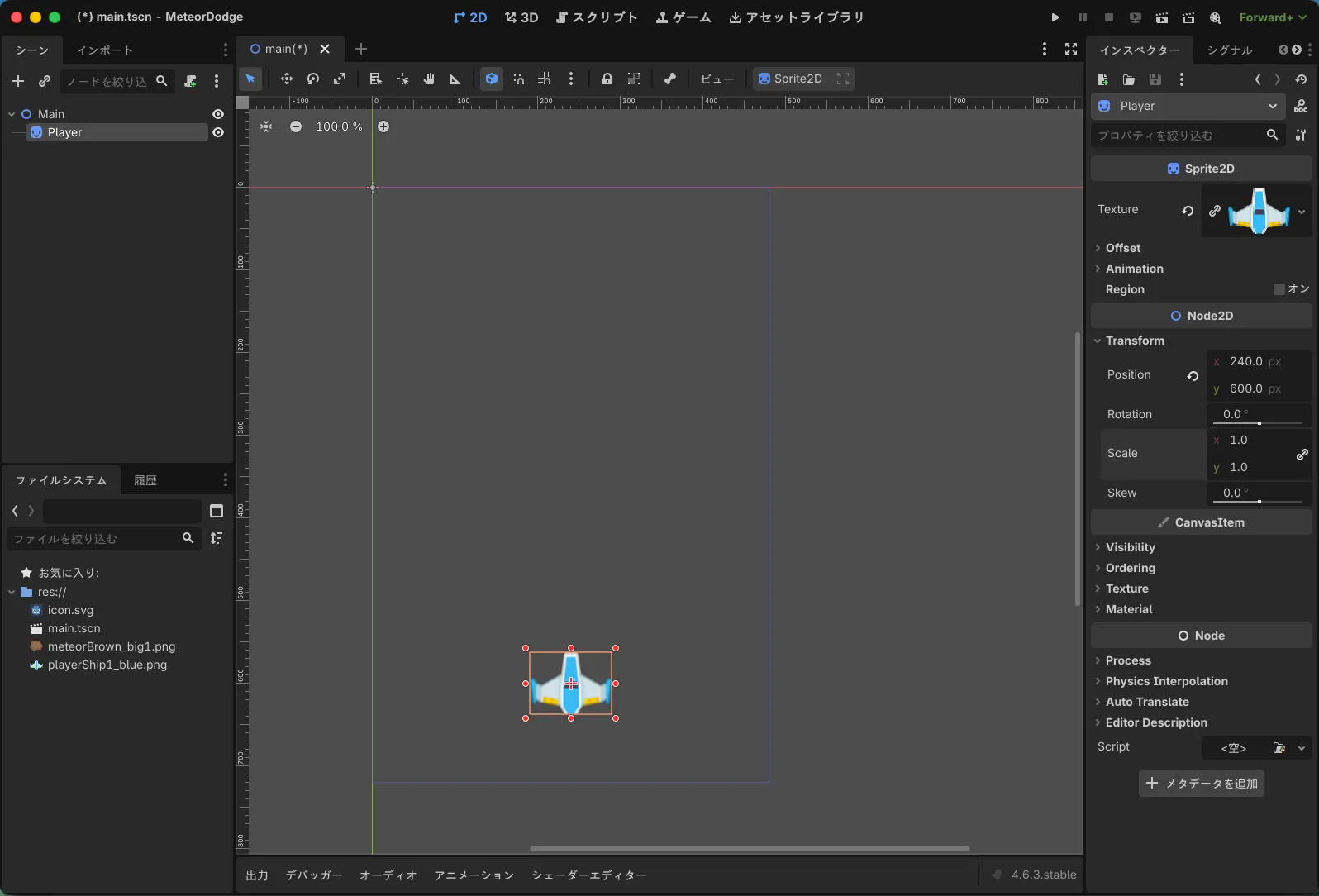
- シーンドックで
Mainを選んだ状態で「+」ボタン(子ノードを追加) Sprite2Dを検索して追加。Sprite2Dは「画像を1枚表示する」ノードです- 名前を
Playerに変更 - インスペクタの「Texture」の欄に、ファイルシステムから
playerShip1_blue.pngをドラッグ&ドロップ - ビューポート上で宇宙船をドラッグして、画面の中央下あたりに移動(インスペクタのTransform→Positionで
(240, 600)と直接入力してもOK)
実行してみる
右上の再生ボタン(▶)を押すか、F5(MacはCmd+B)を押してください。
Macのキーボードについて: Godotのプロジェクト実行ショートカットは、Windowsが
F5なのに対しMacはCmd+Bです(現在のシーンだけを実行する場合は、WindowsがF6、MacがCmd+R)。迷ったら右上の再生ボタン(▶)をクリックするのが確実です。この連載では以降F5(MacはCmd+B)のように併記します。
すると「メインシーンが定義されていません」というダイアログが出ます。これはエラーではなく、「ゲームを起動したとき最初に表示するシーンはどれ?」という質問です。「現在のものを選択」を押してください。
ウィンドウが開いて、黒い画面に宇宙船が表示されたら今回のゴール達成です。まだ動きませんが、あなたは今「Godotでゲームを実行」しました。
つまずきポイント
- 画像をドラッグしても何も起きない: ドロップ先はエディタ左下の「ファイルシステム」ドックです。シーンドックやビューポートではありません
- 宇宙船が表示されない: シーンドックで
Playerを選び、インスペクタのTextureに画像が入っているか確認してください - 実行したら真っ黒: 宇宙船が画面外にいる可能性があります。Positionを
(240, 600)にしてみてください
今回学んだこと
- Godotのゲームは「シーン(部品のまとまり)」と「ノード(1機能の部品)」でできている
Sprite2Dは画像を表示するノードF5(MacはCmd+B)または再生ボタンで実行。最初の1回だけメインシーンを聞かれる
次回予告
第2回では、いよいよはじめてのプログラム(GDScript)を書いて、宇宙船をキーボードで動かします。プログラミング未経験の人は、ここが連載で一番大きな一歩です。